Chủ Nhật, 31 tháng 1, 2016

Phần mềm diệt virus miễn phí của Kaspersky

Phần mềm diệt virus miễn phí Kaspersky Free là một phần mềm vô cùng tốt và miễn phí cho tất cả mọi người. Tải phần mềm miễn phí xin giới thiệu các bạn cách sử dụng.

1. Download phần mềm diệt virus miễn phí Kaspersky Free về máy tính

2. Những tính năng chính của phần mềm Kaspersky Free

  • Bảo vệ máy tính chống lại phần mềm độc hại và các trang web nguy hiểm
  • Cập nhật tự động

3. Hướng dẫn download và cài đặt phần mềm Kaspersky Free

Bước 1: Bạn truy cập theo liên kết này.
Bước 2: Nhấn vào nút  Download  như đánh dấu trong hình dưới.
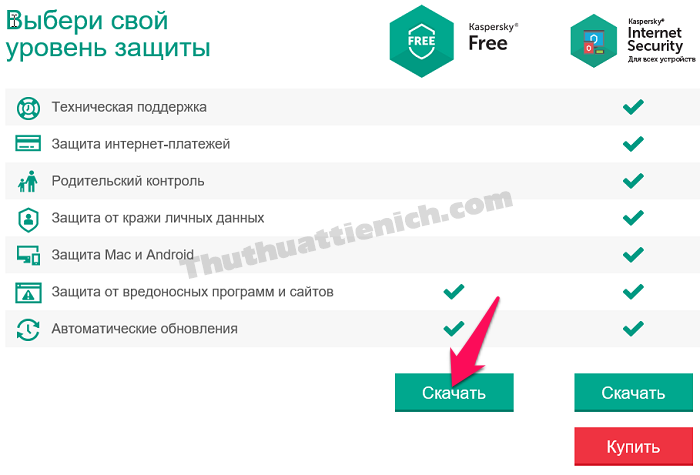
Nhấn nút Download như đáng dấu trong hìnhBước 3: Chạy tập tin vừa tải về để cài đặt Kaspersky Free.
Bước 4: Nhấn các nút như đáng dấu trong hình
Nhấn nút như đáng dấu trong hìnhĐiều khoản sử dụng cũng bằng tiếng Nga luôn.
Bước 5: Chọn  Yes  (nếu không xuất hiện cửa sổ xác nhận này thì bỏ qua bước này).
Bước 6: Bắt đầu quá trình cài đặt phần mềm Kaspersky Free.
Bước 7: Cài đặt thành công, bạn nhấn nút như đánh dấu trong hình để đóng cửa sổ cài đặt và chạy phần mềm Kaspersky Free ngay.
Giao diện phần mềm Kaspersky Free sau khi cài đặt:

4. Hướng dẫn kích hoạt Kaspersky Free

Bước 1: Đầu tiên bạn phải có Proxy IP và Port của Nga. Để lấy proxy, bạn truy cập theo liên kết này hoặc tìm kiếm với từ khóa  russia proxy .
Sau khi truy cập liên kết trên, bạn cần chú ý đến 3 phần đó là Proxy IPProxy Port và Proxy Speed (thanh màu sắc trong phần Proxy Speed càng đầy thì tốc độ càng nhanh, max là màu xanh lá cây).
Bước 2: Bạn mở phần mềm Kaspersky Free, mở theo thứ tự 1, 2, 3 theo đánh dấu trong hình dưới.
Bước 3: Nhấn theo đánh dấu 1, 2, 3, 4 theo đánh dấu trong hình dưới. Phần 3 thì bạn nhập Proxy IP lấy ở trên vào khung đầu tiên và Proxy Port vào khung thứ 2.
Bước 4: Cài đặt một phần mềm đổi IP để đổi IP sang Nga. Gợi ý bạn dùng phần mềm Hotspot Shield. Đây là phần mềm có phí nhưng bạn được dùng thử trong 3 ngày. Chỉ cần dùng để kích hoạt xong xóa đi thôi mà. Download ở đây (sau khi truy cập link trên, bạn nhấn nút Free Download). Sau khi tải về máy tính, bạn cài đặt sau đó chạy phần mềm
Sau khi phần mềm Hotspot Shield được chạy, bạn nhấn nút địa điểm như đánh dấu trong hình rồi chọn  RUSSIA .
Đổi IP sang Nga với phần mềm Hotspot Shield
Bước 5: Quay lại phần mềm Kaspersky Free, bạn nhấn theo đánh dấu 1, 2 theo hình dưới đểkích hoạt.
Bước 6: Kích hoạt Kaspersky Free thành công, bạn nhấn nút như đánh dấu trong hình dưới để hoàn tất.
Giao diện Kaspersky Free sau khi kích hoạt, bạn có 365 ngày sử dụng. Sau khi hết 365 ngày này, Kaspersky Free sẽ lại được tự động kích hoạt tiếp.
Bước 7: Việc cuối cùng là bạn xóa Proxy Nga vừa cài đặt ở trên đi bằng cách làm theo bước 2 ở trên, sau đó làm theo thứ tự 1, 2, 3 theo đánh dấu trong hình dưới.
Và xóa phần mềm đổi IP Hotspot Shield đi vì không còn việc gì cho nó nữa.
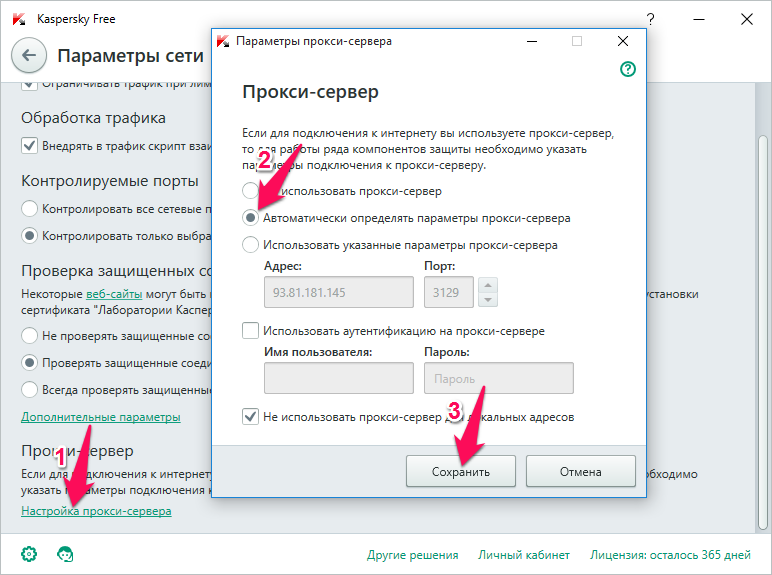
Cách xóa Proxy Nga vừa cài đặt ở trênChúc các bạn thành công!!!

Cách chuyển đổi ngôn ngữ Kaspersky Free


Phần mềm Kaspersky Free là phần mềm diệt virut miễn phí tốt nhất hiện nay, nhưng nó lại được viết bằng tiếng Nga nên nhiều người không biết dùng. Xin giới thiệu với các bạn cách chuyển đổi ngôn ngữ.

Cách thay đổi ngôn ngữ Kaspersky Free từ tiếng Nga sang tiếng Anh

Bước 1: Cài đặt Kaspersky Free. Nếu bạn chưa cài đặt thì xem hướng dẫn này.

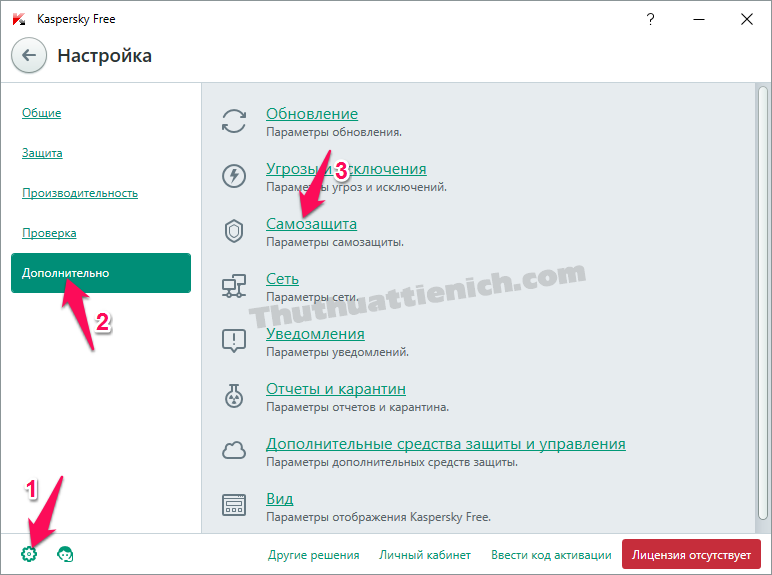
Bước 2: Mở Self-Denfender theo hướng dẫn 1,2,3 trong hình.
Mở Self-Denfender theo hướng dẫn 1,2,3 trong hình
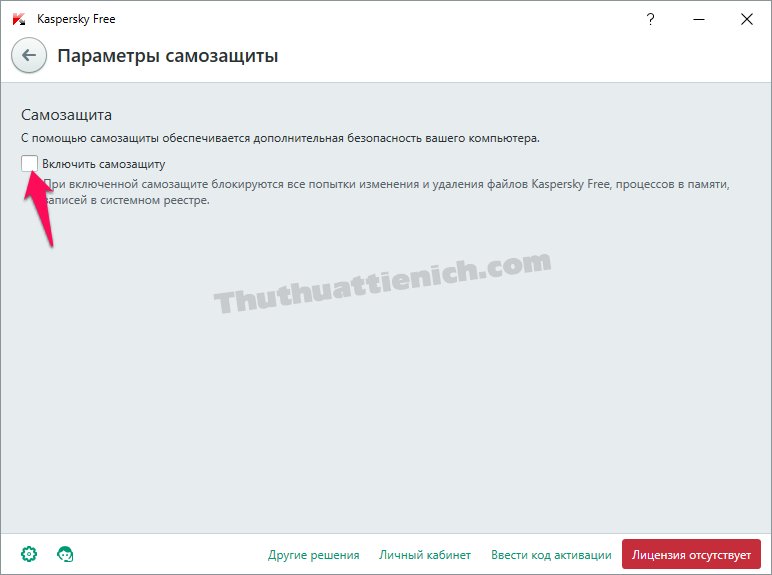
Bước 3: Bỏ dấu tích như đánh dấu trong hình dưới để vô hiệu hóa tính năng Self-Denfender của Kaspersky Free.
Bỏ dấu tích như đánh dấu trong hình dưới
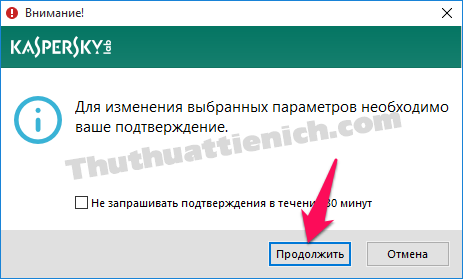
Bước 4: Xuất hiện cửa sổ xác nhận bạn nhấn nút như đánh dấu trong hình dưới.
Nhấn nút như đánh dấu trong hình dưới
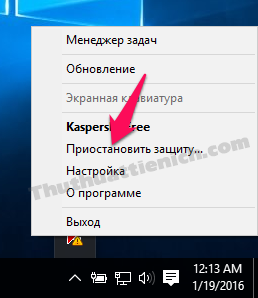
Bước 5: Nhấn chuột phải vào biểu tượng của Kaspersky Free dưới thanh taskbar rồi nhấn vào tùy chọn như hình dưới.
Nhấn vào tùy chọn như hình dưới
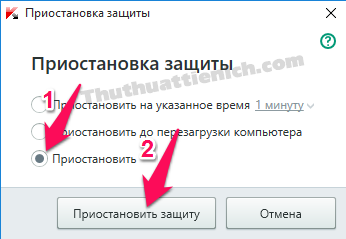
Bước 6: Tích vào tùy chọn thứ 3 rồi nhấn nút như đánh dấu trong hình. 
Tích vào tùy chọn thứ 3 rồi nhấn nút như đánh dấu trong hình
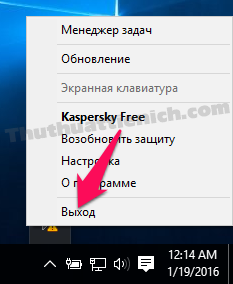
Bước 7: Tiếp tục nhấn chuột phải lên biểu tượng của Kaspersky Free dưới thanh taskbar, nhấn vào tùy chọn cuối cùng.
Nhấn chuột phải lên biểu tượng Kaspersky Free trên thanh taskbar rồi nhấn vào tùy chọn cuối cùng
Bước 8: Nhấn tổ hợp phím  Windows + R  để mở hộp thoại Run rồi nhập lệnh  regedit  sau đó nhấn nút OK (hoặc phím Enter).
Mở hộp thoại RUN rồi nhập lệnh Regedit
Bước 9: Mở đường dẫn sau: 
HKEY_LOCAL_MACHINE\SOFTWARE\KasperskyLab\AVP16.0.1\environment
Tìm và thay đổi các thông tin sau:
  • Localization: en
  • LocalizationAuto: 0
  • LocalizationList:en
  • Ins_localization:en
Nhấn đúp chuột vào các phần có tên như bên trên, sau đó thay đổi và nhấn nút  OK  để lưu lại.
Bước 10: Lúc này mở lại Kaspersky Free, bạn sẽ thấy giao diện đã được thay đổi sang tiếng Anh.

Tips: Nâng cấp Kaspersky lên Kaspersky Internet Security dùng thử 3 tháng (91 ngày)

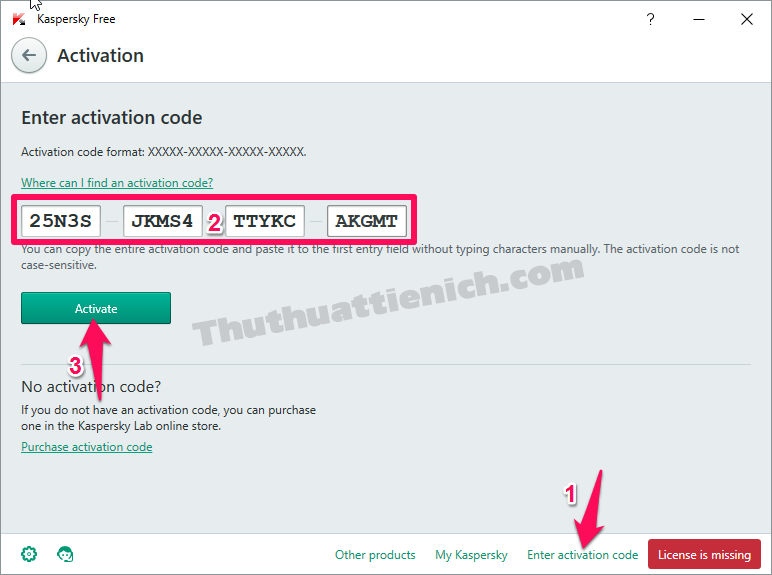
Bước 1: Bạn có thể nâng cấp trực tiếp từ Kaspersky lên Kaspersky Internet Security dùng thử 3 tháng bằng cách nhấn vào dòng Enter activation code rồi nhập key sau và nhấn nút  Activate :
25N3S-JKMS4-TTYKC-AKGMT
Nhập key 25N3S-JKMS4-TTYKC-AKGMT
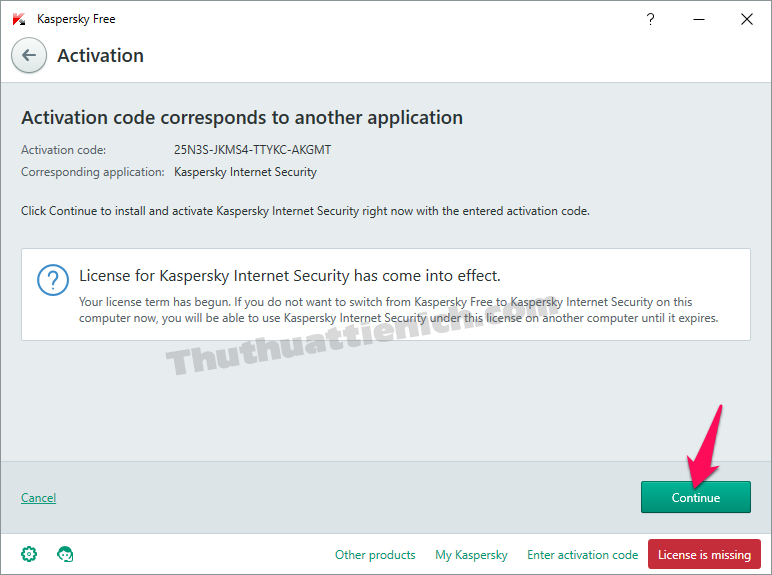
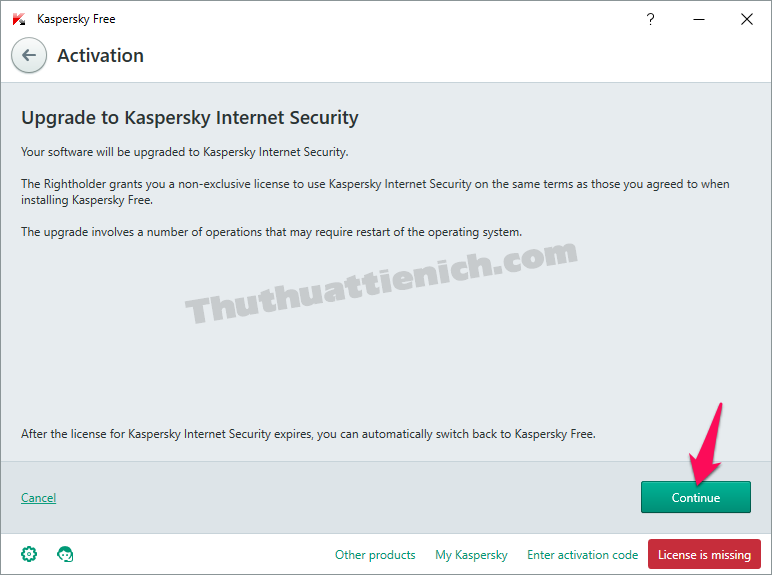
Bước 2: Nhấn nút  Continue .
Nhấn nút Continue
Bước 3: Tiếp tục nhấn nút  Continue .
Tiếp tục nhấn nút Continue
Bước 4: Bắt đầu quá trình nâng cấp.
Bắt đầu quá trình nâng cấp
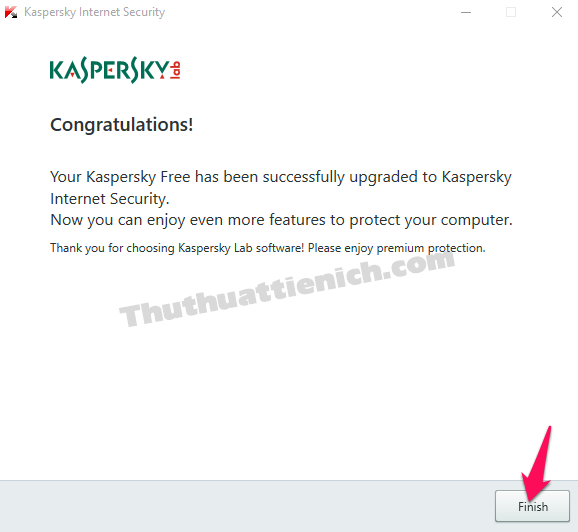
Bước 5: Nâng cấp thành công lên phiên bản Kaspersky Internet Security, bạn nhấn nút Finish  để đóng cửa sổ này.
Nhấn nút Finish để đóng cửa sổ này
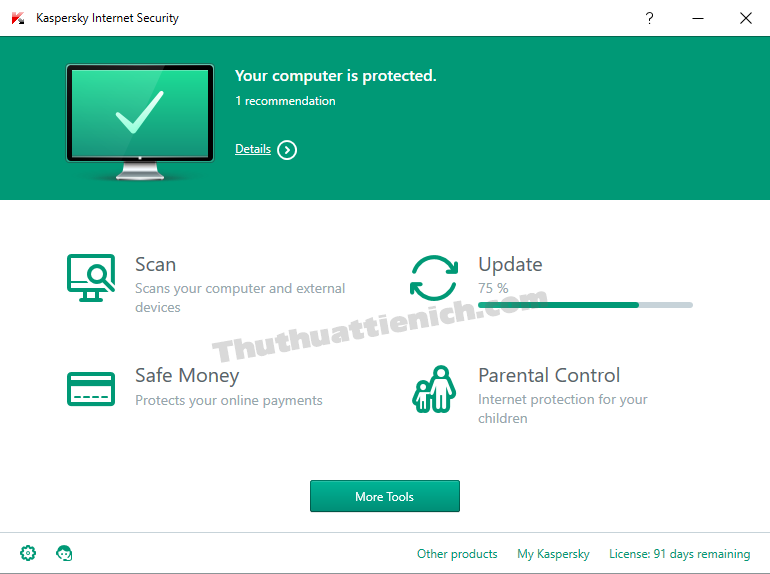
Bước 6: Giao diện Kaspersky Internet Security sau khi nâng cấp. 
Giao diện Kaspersky Internet Security sau khi nâng cấp
Chúc các bạn thành công!!!
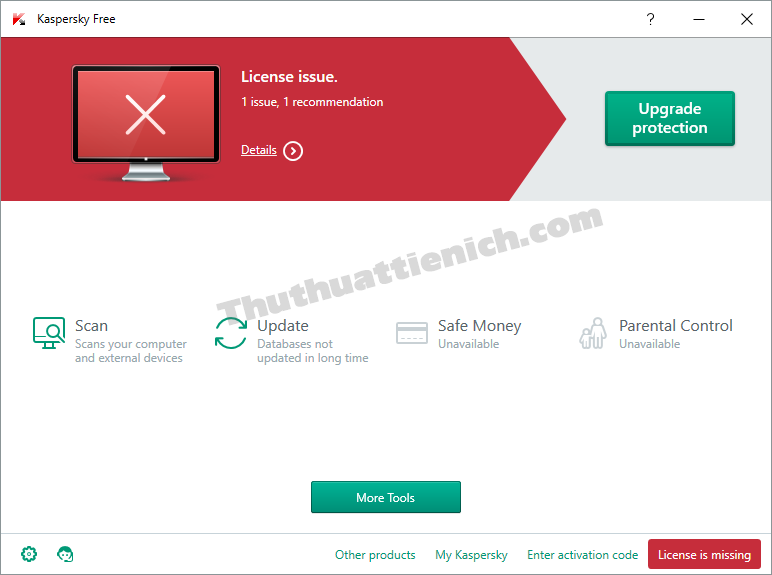
Giao diện Kaspersky Free đã được thay đổi sang tiếng Anh

Cách sử dụng phần mềm Winrar

Phần mềm Winrar là một phần mềm tốt và được sử dụng khá phổ biến nhưng có nhiều bạn vẫn chưa biết sử dụng phần mềm này như thế nào. Hôm nay tải phần mềm miễn phí xin giới thiệu "Cách sử dụng phần mềm Winrar".
Cách nén tập tin bằng phần mềm Winrar & 7-zip. Các dịch vụ gửi, chia sẻ tập tin qua internet như Gmail và Facebook đều yêu cầu bạn nén thư mục trước khi gửi.
Cả 2 phần mềm đều có các tính năng nén tương tự nhau, nổi bật là 2 tính năng: đặt mật khẩu cho tập tin nén và chia nhỏ tập tin nén.
Cách nén tập tin, thư mục bằng phần mềm Winrar
Bước 1: Download & cài đặt phần mềm Winrar.
Bước 2: Nhấn chuột phải lên tập tin hoặc thư mục bạn muốn nén bằng Winrar. Lúc này sẽ có các tùy chọn nén:
  • Thêm vào tập tin nén: Nén với nhiều tùy chọn
  • Thêm vào “têntậptin.rar”: Nén nhanh với đuôi RAR
  • Nén và email…: Nén sau đó gửi email
  • Nén vào “têntậptin.rar” và email: Nén nhanh với đuôi RAR và gửi email
Ở đây mình không muốn nén thành đuôi RAR và muốn đặt mật khẩu cho tập tin sau khi nén hoặc chia nhỏ tập tin sau khi nén thì mình sẽ chọn  Thêm vào tập tin nén .
Bước 3: Ở cửa sổ tùy chọn sau khi nén được mở, bạn cần chú ý đến 6 phần chính như đánh dấu trong hình dưới, trong đó:
  • 1: Tên tập tin sau khi nén (mặc định sẽ cùng tên với tập tin/thư mục trước khi nén).
  • 2: Vị trí lưu tập tin sau khi nén (mặc định sẽ lưu cùng thư mục với tập tin/thư mục trước khi nén).
  • 3: Các định dạng file nén (thông dụng nhất là RAR và ZIP).
  • 4: Chia nhỏ tập tin sau khi nén
  • 5: Đặt mật khẩu cho tập tin sau khi nén 
  • 6: Nhấn nút  OK  sau khi tùy chọn xong để nén tập tin.
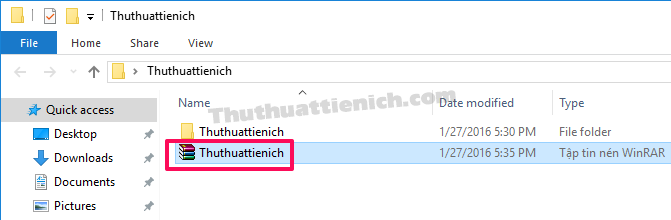
Kết quả sau khi nénXem kết quả
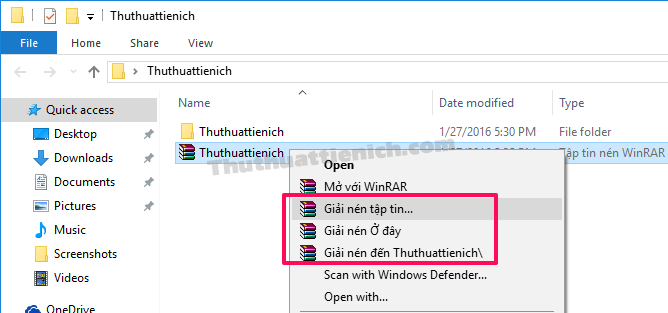
Để giải nén tập tin vừa nén ở trên, bạn chỉ cần nhấn chuột phải lên nó và chọn  Giải nén tập tin
Cách giải nén tập tin nén bằng Winrar
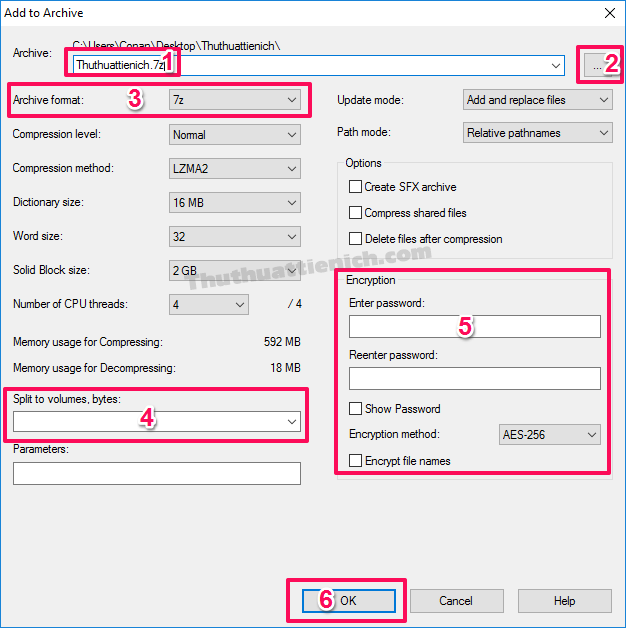
Các tùy chọn nén bằng phần mềm 7-zip
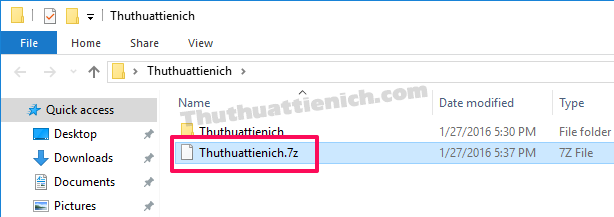
Kết quả sau khi nén:
Kết quả sau khi nén
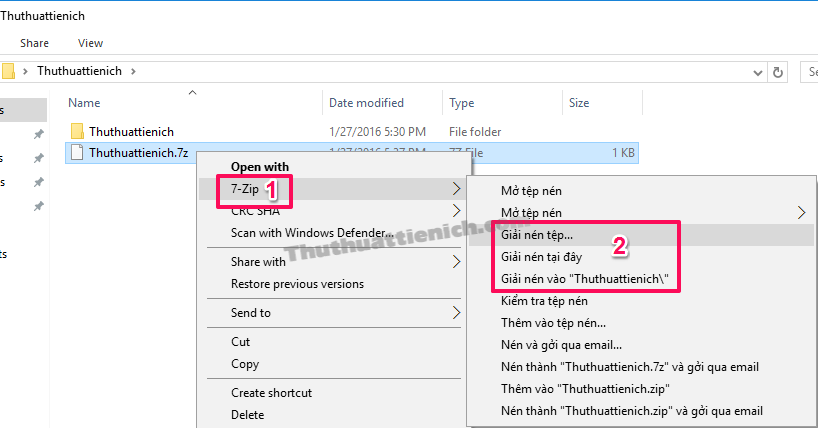
Để giải nén tập tin vừa nén bằng 7-zip, bạn chỉ cần nhấn chuột phải lên tập tin nén, chọn  7-zip , sau đó chọn  Giải nén tệp… 
Cách giải nén tập tin nén bằng 7-zip
Chúc các bạn thành công!!!
Thứ Năm, 28 tháng 1, 2016

Cách dùng cookies và cache


Nhiều người biết tải trình duyệt về sử dụng mà không biết cách làm thế nào để trình duyệt có thể tốt hơn được. Hôm nay chúng tôi xin giới thiệu một thủ thuật xóa và lưu cookies, cache. Đây là 2 phần quan trọng nhất trong trình duyệt
Cookies là các tập tin được tạo bởi website bạn đã truy cập để lưu trữ thông tin duyệt web. Cookies được sử dụng để duy trì thông tin trạng thái khi bạn vào các trang (pages) khác nhau trên một website hoặc ghé thăm lại website này tại một thời điểm khác. Ví dụ: sau khi đăng nhập vào một website, Cookies giúp bạn duyệt các trang (page) khác nhau trong website đó mà không cần đăng nhập lại username và mật khẩu. Cookies cũng giúp lưu lại các mặt hàng bạn đã đặt vào giỏ hàng khi truy cập vào các trang bán hàng trực tuyến…
Bản thân các Cookies không thể dùng để chạy các chương trình khác, cũng không thể phát tán virus, mã độc. Tuy nhiên, một số Cookies có thể gây rủi ro về việc lộ lọt thông tin riêng tư của bạn khi theo dõi các trang mà bạn truy cập.
Khác với Cookies, bộ nhớ Cache của trình duyệt lưu trữ các dữ liệu khi bạn duyệt web bao gồm hình ảnh, âm thanh cũng như các nội dung bạn tải xuống. Bộ nhớ Cache giúp tăng tốc độ tải website khi bạn truy cập website đó ở những lần tiếp theo. Tuy nhiên, việc sử dụng bộ nhớ Cache một thời gian dài sẽ làm giảm dung lượng ổ cứng, ảnh hưởng đến hiệu năng của máy tính. Bên cạnh đó, khi Cache đầy sẽ làm giảm hiệu năng trình duyệt, thời gian tải website cũng sẽ chậm hơn.
Do đó, bạn nên định kỳ xóa Cookies và Cache trên trình duyệt để tăng tốc độ tải website cũng như tăng mức độ bảo mật cho máy tính.
Google Chrome
Bước 1: Mở trình duyệt Google Chrome và chọn nút trình đơn Customize and control Google Chorme góc trên cùng bên phải.
Bước 2: Chọn Tools
Bước 3: Chọn Clear browsing data…
Bước 4: Trên cửa sổ Clear browsing data… trong Obliterate the following items from chọn the beginning of time để xóa tất cả Cookies và Cache tính từ thời điểm bắt đầu sử dụng trình duyệt. Sau đó bạn tick chọn Empty the cache  Delete cookies and other site and plug-in data
Bước 5: Chọn Clear browsing data để hoàn tất quá trình xóa Cookies và Cache trên trình duyệt Google Chrome
Mozila Firefox 19
Bước 1: Mở trình duyệt Mozila Firefox và chọn nút Firefox ở góc trên cùng bên trái
Bước 2: Chọn History
Bước 3: Chọn Clear Recent History…
Bước 4: Trong mục Time range to clear chọn Everything để xóa tất cả Cookies và Cache tính từ thời điểm bắt đầu sử dụng trình duyệt
Bước 5: Tick chọn Cookies  Cache
Bước 6: Chọn Clear Now để hoàn tất quá trình xóa Cookies và Cache trên trình duyệt Mozila Firefox
Internet Explorer 9
Bước 1: Mở trình duyệt Internet Explorer và chọn Tools (hình bánh răng cưa) ở góc trên cùng bên phải
Bước 2: Chọn Safety
Bước 3: Chọn Delete browsing history…
Bước 4: Trong cửa sổ Delete Browsing History… bỏ tick chọn ở mục Preserve Favorites website data, tick chọn Temporary Internet files  Cookies
Bước 5: Chọn Delete để hoàn tất quá trình xóa Cookies và Cache trên trình duyệt Internet Explorer